Web-Flashtool
Mit dem Web-Flashtool kann die Firmware für das OBP40 mit einem Webbrowser über eine USB-Verbindung in das Gerät übertragen werden. Dazu wird das OBP40 über die USB-C-Buchse mit einem PC oder Laptop verbunden und der Chrome- oder Edge-Webbrowser gestartet. Im OBP40 ist ein USB-Seriell-Konverter integriert, über den die Datenübertragung durchgeführt wird. Mit dem USB-C-Kabel lässt sich nur die Firmware übertragen.
Bemerkung
Andere Webbrowser als Chrome oder Edge werden derzeit nicht unterstützt, da die Funktionalität für den Zugriff auf eine serielle Schnittstelle in anderen Webbrowsern nicht implementiert ist.
Warnung
Beachten Sie, dass das Web-Flashtool nur für ein OBP40 V1 mit einem Crow Panel 4.2 verwendet werden kann, das als Prozessor einen ESP32-S3 N8R8 und als E-Paper-Display ein GDEY042T81 verwenden. Sofern Sie andere Hardware benutzen, müssen Sie sich eine angepasste Firmwareversion für ihre Hardware kompilieren. Folgen Sie den Anweisungen im Kapitel Kompilieren und Download.
- Für den Flash-Vorgang benötigt man folgende Dinge:
OBP40 (Crow Panal 4.2 mit ESP32-S3 N8R8, E-Paper GDEY042T81)
USB-C zu USB-A Verbindungskabel < 1,5m
PC mit Chrome- oder Edge-Browser
- 1. OBP40 in den Flash-Modus setzen
Als erstes stecken Sie das USB-Kabel in den PC, ohne es mit dem OBP40 zu verbinden. Danach öffnen Sie die Rückseite des OBP40. Auf der Platine befindet sich oben rechts ein Taster mit der Bezeichnung
BOOT. Drücken Sie die TasteBOOT. Halten Sie die Taste gedrückt und stecken dann den USB-Stecker an die Platine. Danach können Sie die TasteBOOTloslassen.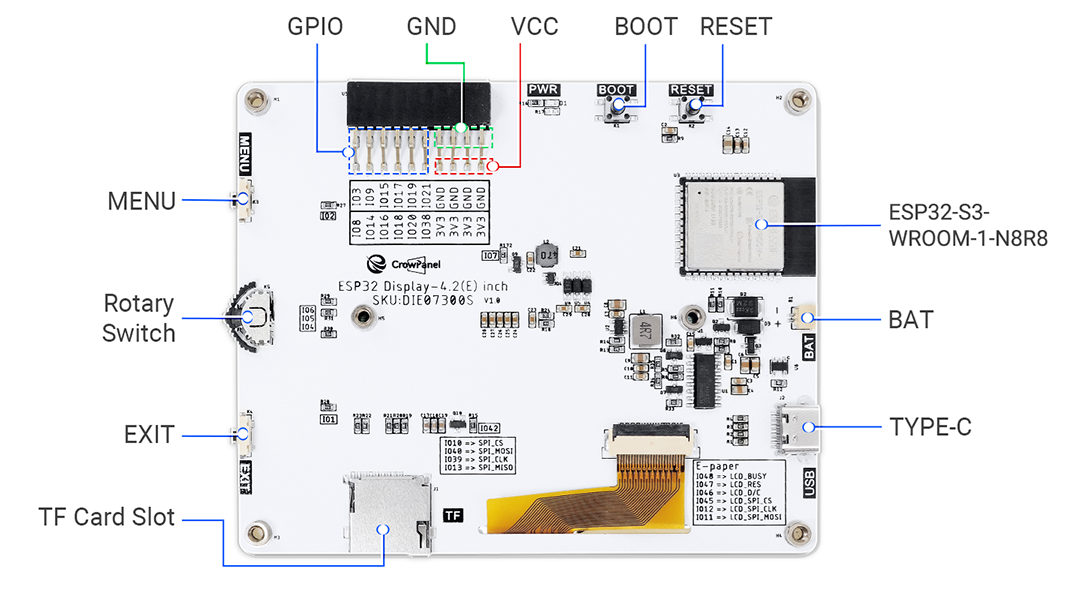
Abb.: Platinen-Anschlussbelegung
2. Flashtool starten
Rufen Sie als nächstes die Webseite des Online-Flashtools auf.
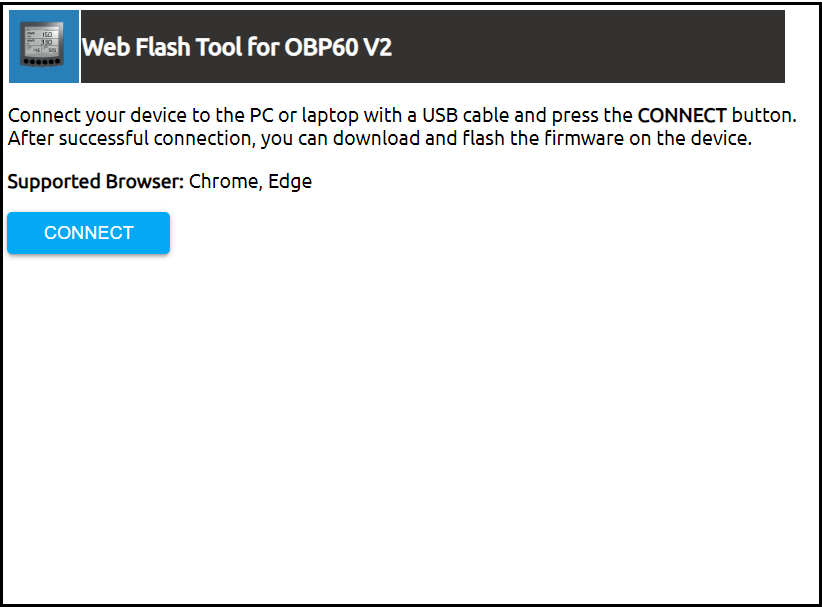
Abb.: Startseite Web-Flashtool
Drücken Sie dann auf Connect und wählen die entsprechende serielle Schnittstelle aus. Je nachdem, welches Betriebssystem Sie verwenden, sind die Schnittstellen verschieden bezeichnet.
Windows: USB JTAG/serial debug unit COMx
Linux: /dev/ttyACMx
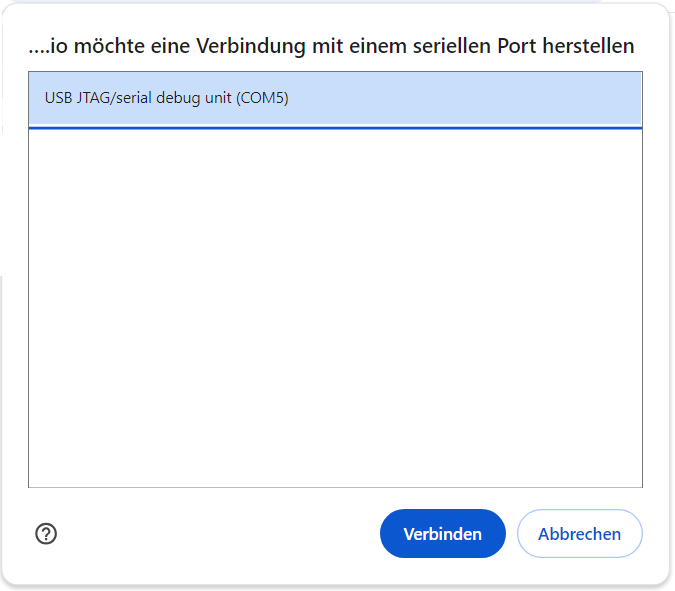
Abb.: Auswahl der Schnittstelle
Bemerkung
Beachten Sie, dass durchaus noch andere serielle Schnittstellen im System benutzt werden. Wählen Sie die Schnittstelle aus, die nach dem Anstecken des OBP40 an den USB-Port im System neu auftaucht. Bereits bestehende Schnittstellen dürfen Sie nicht nutzen, sie werden bereits anderweitig verwendet.
- 3. Firmware übertragen

Abb.: Start Flashvorgang
Starten Sie den Installationsvorgang über
INSTALL OBP40 V2 FIRMWARE. Nach erfolgreicher Übertragung wird eine Meldung ausgeben.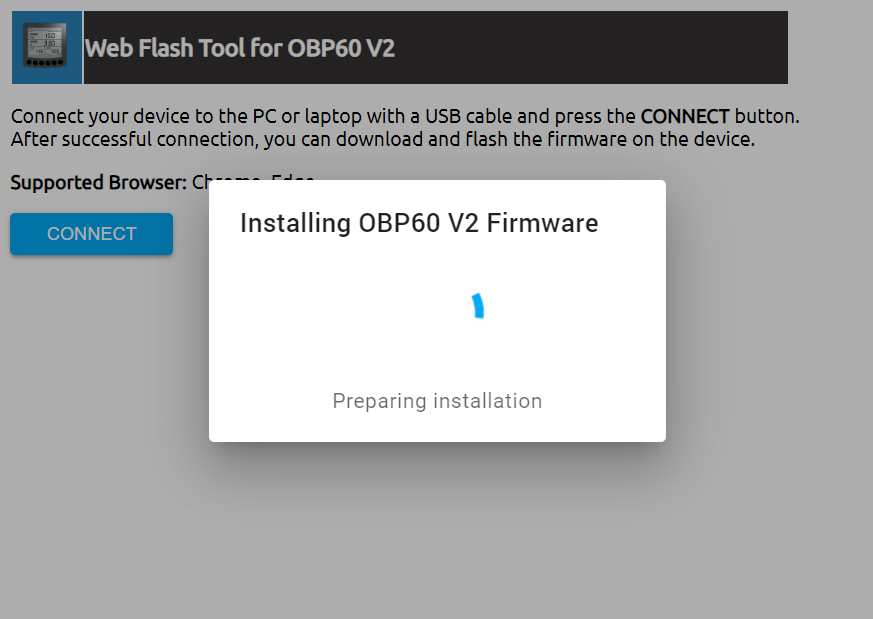
Abb.: Übertragung der Firmware
- 4. OBP40 starten
Entfernen Sie das USB-Verbindungskabel zurzzeitig von der Platine und stecken es wieder an. Nach kurzer Zeit sollte eine Anzeigeseite zu sehen sein. Je nach Einstellung wird vorher noch das OBP-Logo und der QR-Code für den WiFi-Zugang angezeigt.
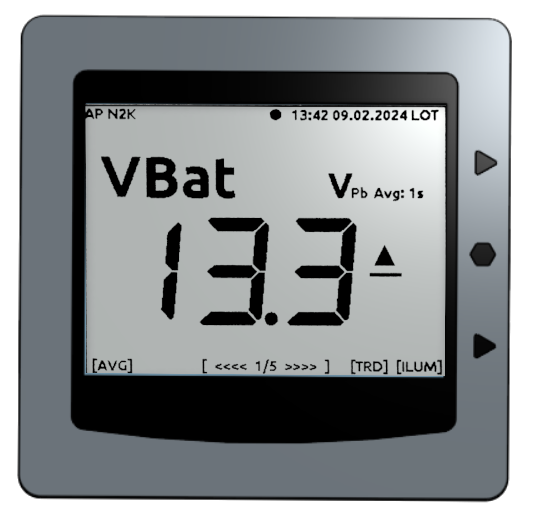
Abb.: Anzeigeseite